Lees deze instructie in jouw eigen taal. Klik bij de instellingen van deze pagina op ‘Vertalen’ en kies jouw taal.
Read this instruction in your own language. Open the settings for this page, select ‘Translate’, and choose your language.
اقرأ هذه التعليمات بلغتك. افتح إعدادات هذه الصفحة، واختر «ترجمة»، ثم اختر لغتك.
Bu talimatı kendi dilinizde okuyun. Bu sayfanın ayarlarını açın, “Çevir” seçeneğine tıklayın ve dilinizi seçin.
Dit proces wordt gestart door het scannen van de QR code op locatie met de privé telefoon van de (externe) medewerker.

Voordat je aan het werk kunt, moeten we nog een aantal zaken met elkaar regelen.
Start iedere dienst bij Vebego met het scannen van de QR code.
Deze is op locatie aanwezig.
Doe dit met je eigen mobiele telefoon.
 Werkt je camera niet, doorloop dan eerst de stappen in de instructie "Camera werkt niet".

Vul je e-mailadres in.
Klik op 1 vakje bij "2" om de Algemene voorwaarden en privacyverklaring akkoord te geven.
Klik op de knop Bevestig e-mailadres.
Je ontvangt nu een e-mail op het adres dat je bij 1 hebt ingevuld.
De afzender van deze e-mail is "Vebego".
In deze e-mail staat een code met 6 cijfers.

Je ontvangt nu een email op het adres die je bij de stap hiervoor hebt ingevuld.
De afzender van deze email is "Vebego".
De code bestaat uit 6 cijfers.
Kopieer deze code uit jouw e-mail.
OF onthoud deze
OF schrijf deze op.
Plak of type deze code in de internetpagina van vebego.valicare.app
In jouw e-mailbox:
 In de internetpagina van vebego.valicare.app
Klik op de knop Start validatie.
Klik in het volgende scherm op de knop Start identiteitscheck.
Nu start de check van jouw Identiteitsbewijs (ID-Bewijs).
Je gaat verder in de applicatie van Valicare.
Je ziet nu schermen met blauwe kleuren.

Let nu goed op dat je hier het land kiest, waar jouw ID bewijs is afgegeven.
Bij een paspoort is dat vaak hetzelfde als jouw nationaliteit.
Heb jij voor het vaststellen van jouw identiteit een verblijfsvergunning of vreemdelingen identiteitsbewijs, dan is het land van afgifte waarschijnlijk Nederland.
Klik op Ga naar de volgende stap

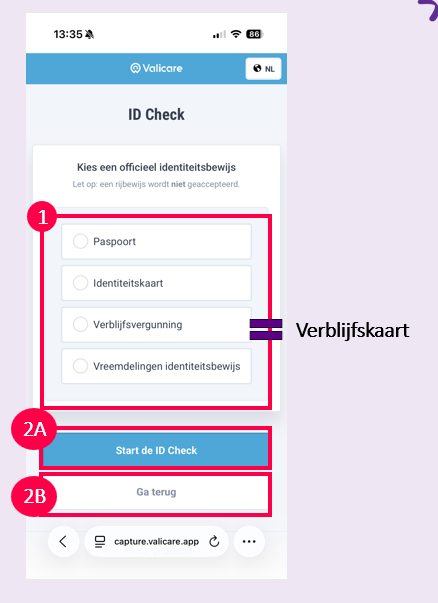
Kies nu het document dat je gaat scannen.
Je ziet alleen de documenten die horen bij het gekozen land (in het scherm hiervoor).
2.A.
Je hebt jouw identiteitsbewijs kunnen aanklikken.
Klik nu op Start de ID Check
2.B.
Je hebt jouw identiteitsbewijs niet aan kunnen klikken.
Klik nu op Ga terug.
Kies nu alsnog het juiste land van afgifte.
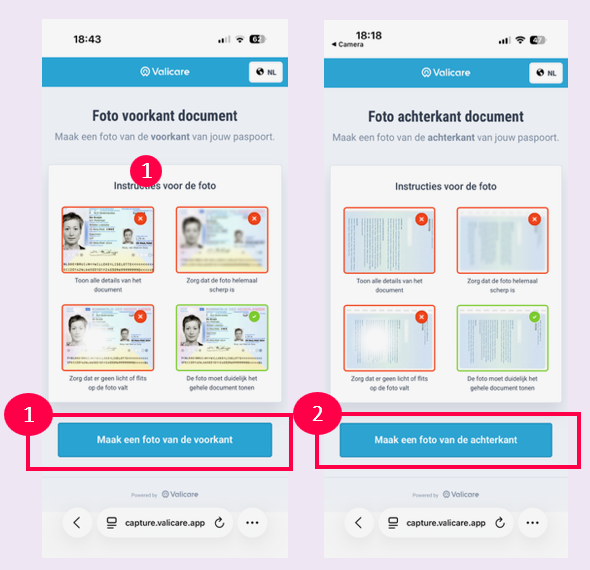
Je maakt twee scans van je identiteitsbewijs:
Scan de voorkant.
Scan de achterkant (vaak binnenin het document)
Je ziet een voorbeeld van het document dat je eerder hebt gekozen.
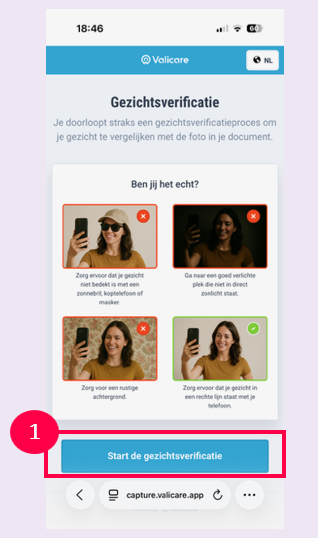
Eerst zie je een scherm met tips hoe de gezichtsscan werkt.
Daarna zie je voorbeelden van goede en slechte scans.
Nu kun je je eigen gezicht gaan scannen.
Klik op Start de gezichtsverificatie
Beweeg rustig en blijf een paar tellen in dezelfde houding, totdat je een piepje hoort.
De scan vergelijkt jouw gezicht met de foto op je ID Bewijs.
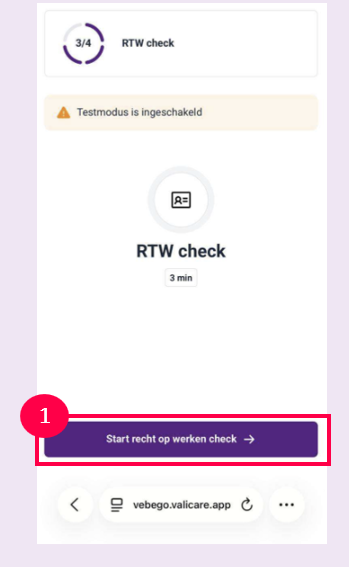
Heb jij extra documenten nodig om aan te geven dat je in Nederland mag werken, dan volgen voor jou ook de stappen van de RTW check.
Klik op Start recht op werken check
Geldt dit niet voor jou, dan krijg jij deze schermen niet en kun je door naar stap 12..
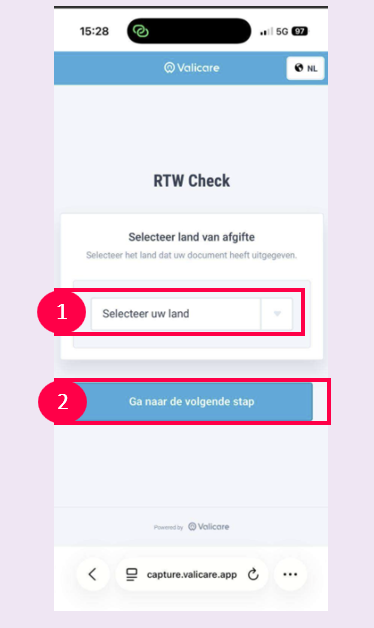
Let nu goed op dat je hier het land kiest, waar het RTW document is afgegeven.
De kans is groot dat dit Nederland is.
Klik op Ga naar de volgende stap
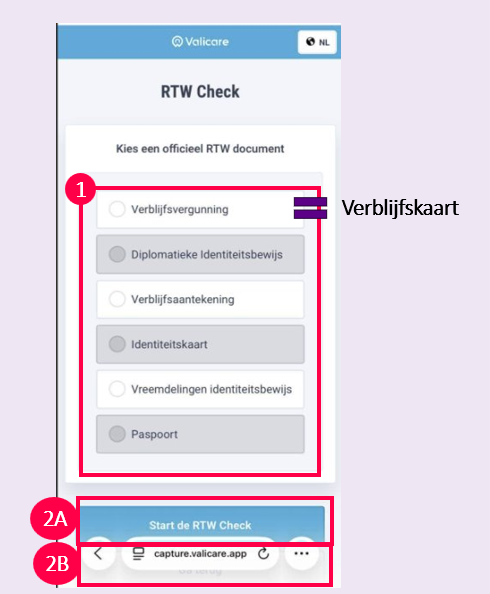
Kies nu het document dat je gaat scannen voor de RTW check.
De witte opties zijn mogelijk om te kiezen.
Je ziet alleen de documenten die horen bij het gekozen land (in het scherm hiervoor).
2.A.
Je hebt jouw identiteitsbewijs kunnen aanklikken.
Klik nu op Start de RTW Check
2.B.
Je hebt jouw identiteitsbewijs niet aan kunnen klikken.
Klik nu op Ga terug.
Kies nu alsnog het juiste land van afgifte.
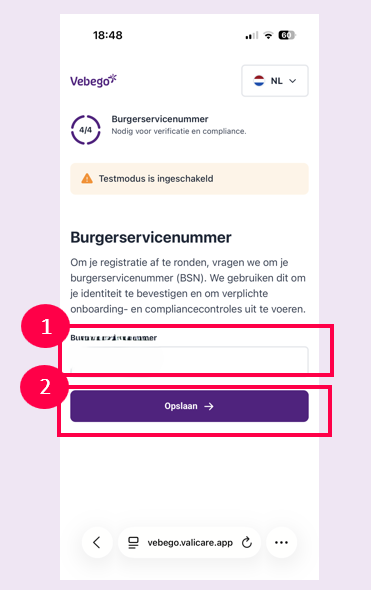
In dit scherm check je jouw BSN nummer.
Of wanneer deze hier niet staat, vul je deze hier zelf in.
Het kan zijn dat dit BSN nummer op een aparte brief staat.
Klik op Opslaan

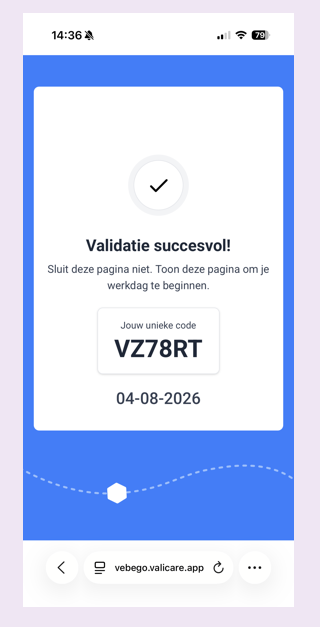
Gelukt! Je hebt alle stappen doorlopen. Op het scherm van jouw mobiele zie je nu een werkbon. Laat deze aan de leidinggevende op locatie zien. De werkbon varieert (per keer) van kleur, code en bewegend element.

Heb je per ongeluk het scherm afgesloten? Scan dan de QR code opnieuw. Je krijgt dan meteen weer de werkbon te zien.

Ontvang je geen werkbon, neem dan contact op met de leidinggevende op locatie en bespreek wat te doen.